 HEIC → JPG Converter
Zdjęcia z iPhone'a jako zwykłe JPG
Darmowy program dla Windows. Przeciągasz zdjęcia HEIC — pojedyncze pliki albo całe foldery — i dostajesz gotowe pliki JPG. Bez limitów, bez rejestracji, bez klucza i bez opłat.
Windows 10 i 11 (64-bit) · Bez instalacji, jeden plik · Wersja 1.0.0
Co potrafi
Program robi jedną rzecz i robi ją dobrze: zamienia HEIC na JPG. Bez kreatorów, bez kont i bez ukrytych funkcji za opłatą.
Całe foldery naraz
Przeciągnij folder, a program znajdzie zdjęcia także w podfolderach. Setki plików w jednym przebiegu, z postępem dla każdego z osobna.
Bez utraty jakości
Ustawiasz jakość JPEG (domyślnie 90). Program zachowuje też orientację zdjęcia i datę wykonania z danych EXIF.
Oryginały zostają nietknięte
Pliki HEIC nie są usuwane. Opcja usunięcia oryginałów jest wyłączona i wymaga świadomego włączenia.
Nie blokuje okna
Konwersja działa w tle — możesz dalej dodawać pliki, a w każdej chwili przerwać jednym przyciskiem.
Działa bez internetu
Konwersja nie wymaga połączenia z siecią. Program działa w pełni offline, także na komputerze bez dostępu do internetu.
Bez opłat i rejestracji
Żadnych kont, kluczy ani limitów dziennych. Jeśli program się przydaje, można postawić kawę — to cała „płatność”.
Jak to działa
Trzy kroki, bez zaglądania do instrukcji.
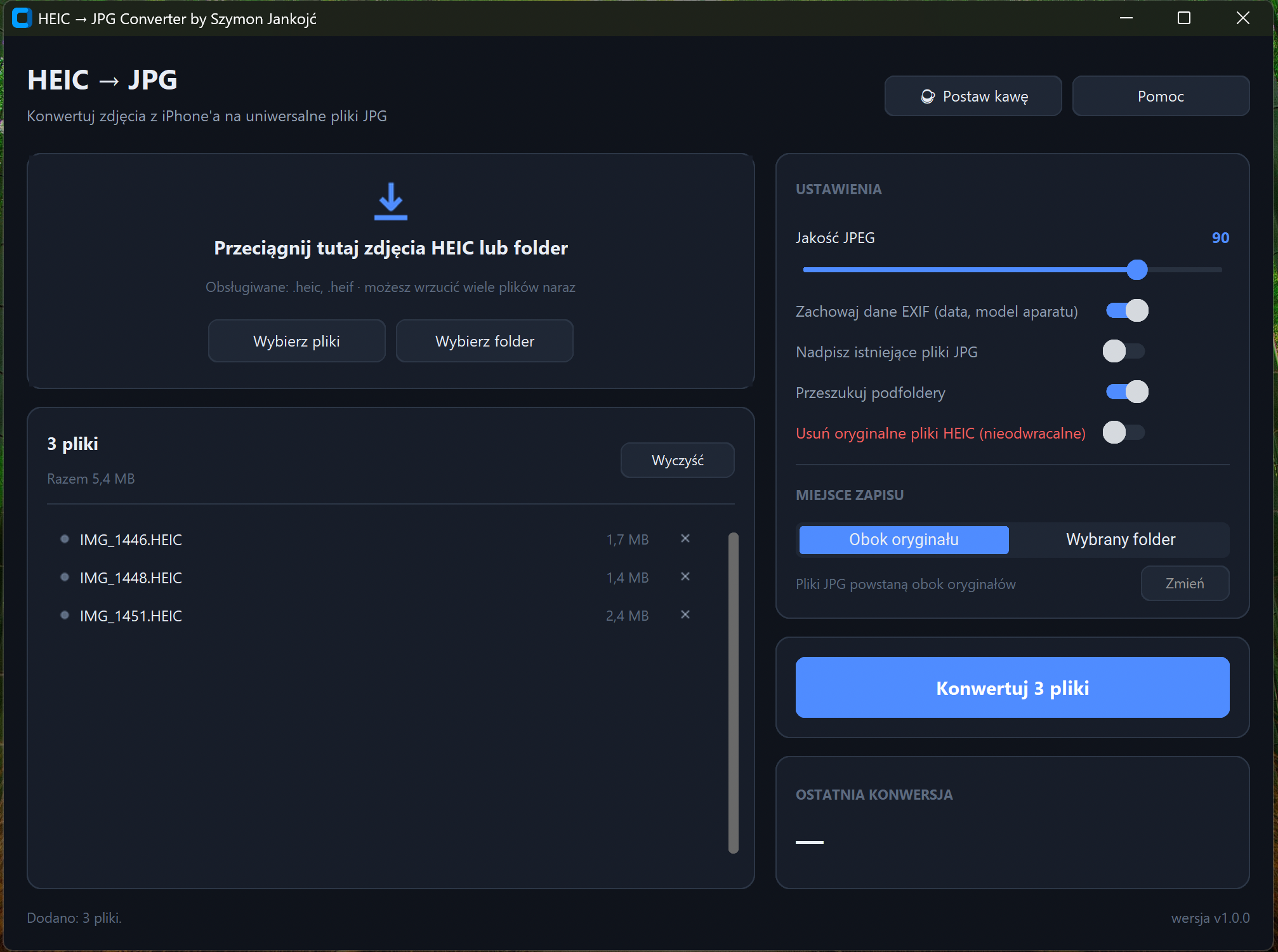
Przeciągnij zdjęcia
Upuść pliki lub folder na okno programu. Możesz też wybrać je przyciskiem.
Ustaw jakość
Domyślne ustawienia są dobre dla większości zdjęć. Jakość i inne opcje zmienisz jednym suwakiem.
Gotowe
Pliki JPG powstają obok oryginałów. Przycisk otwiera folder z wynikiem.
Zrzuty ekranu
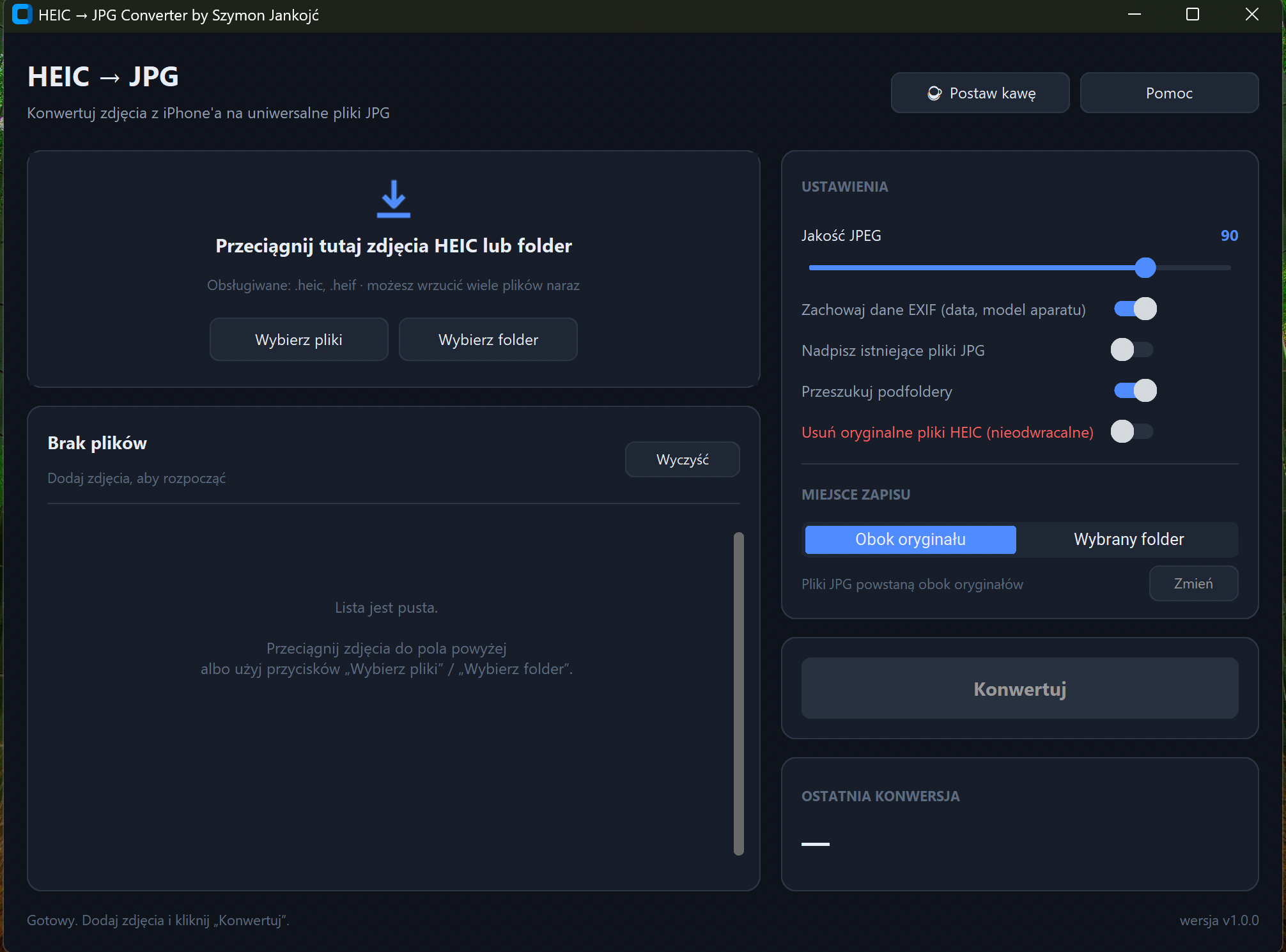
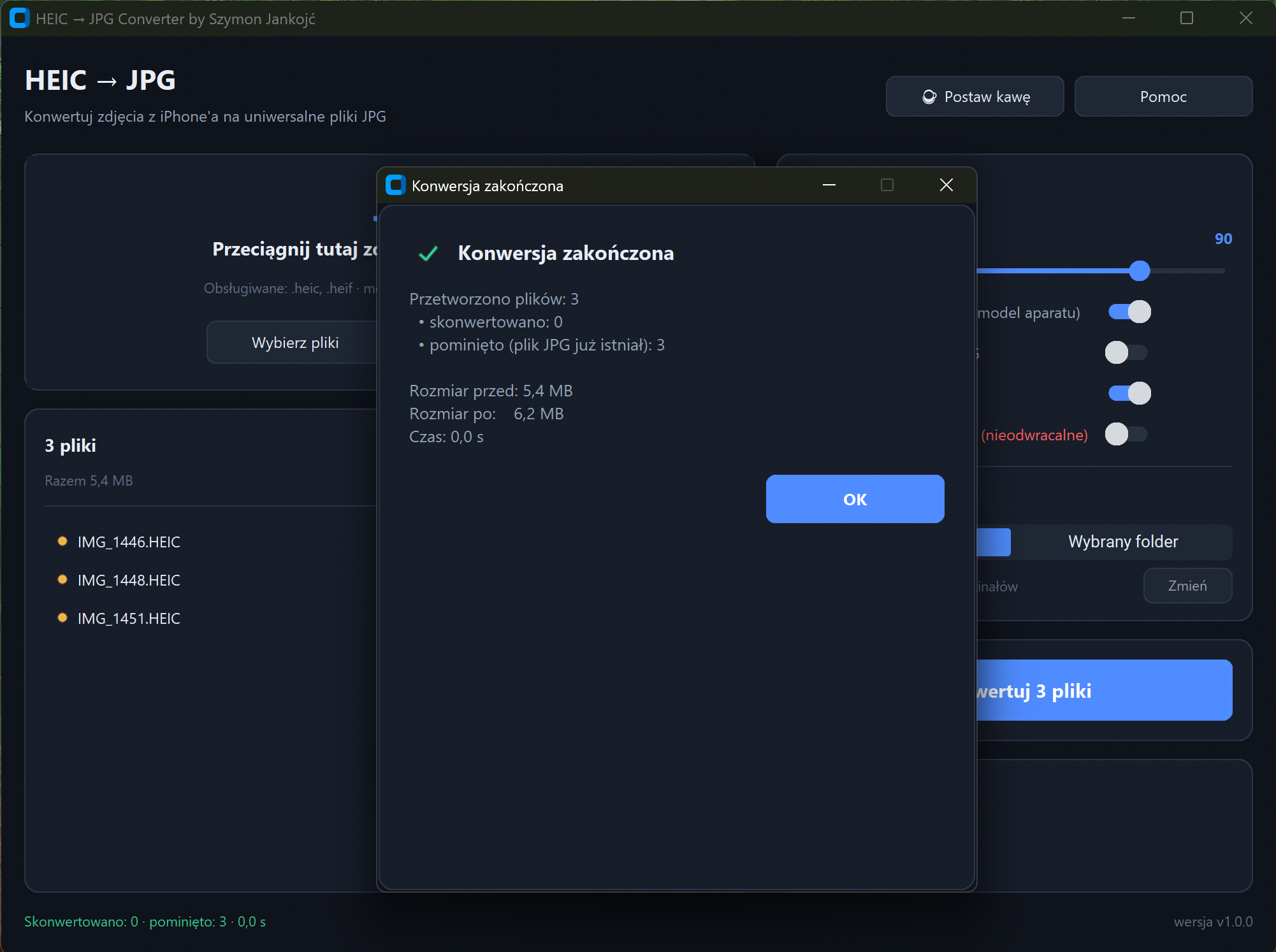
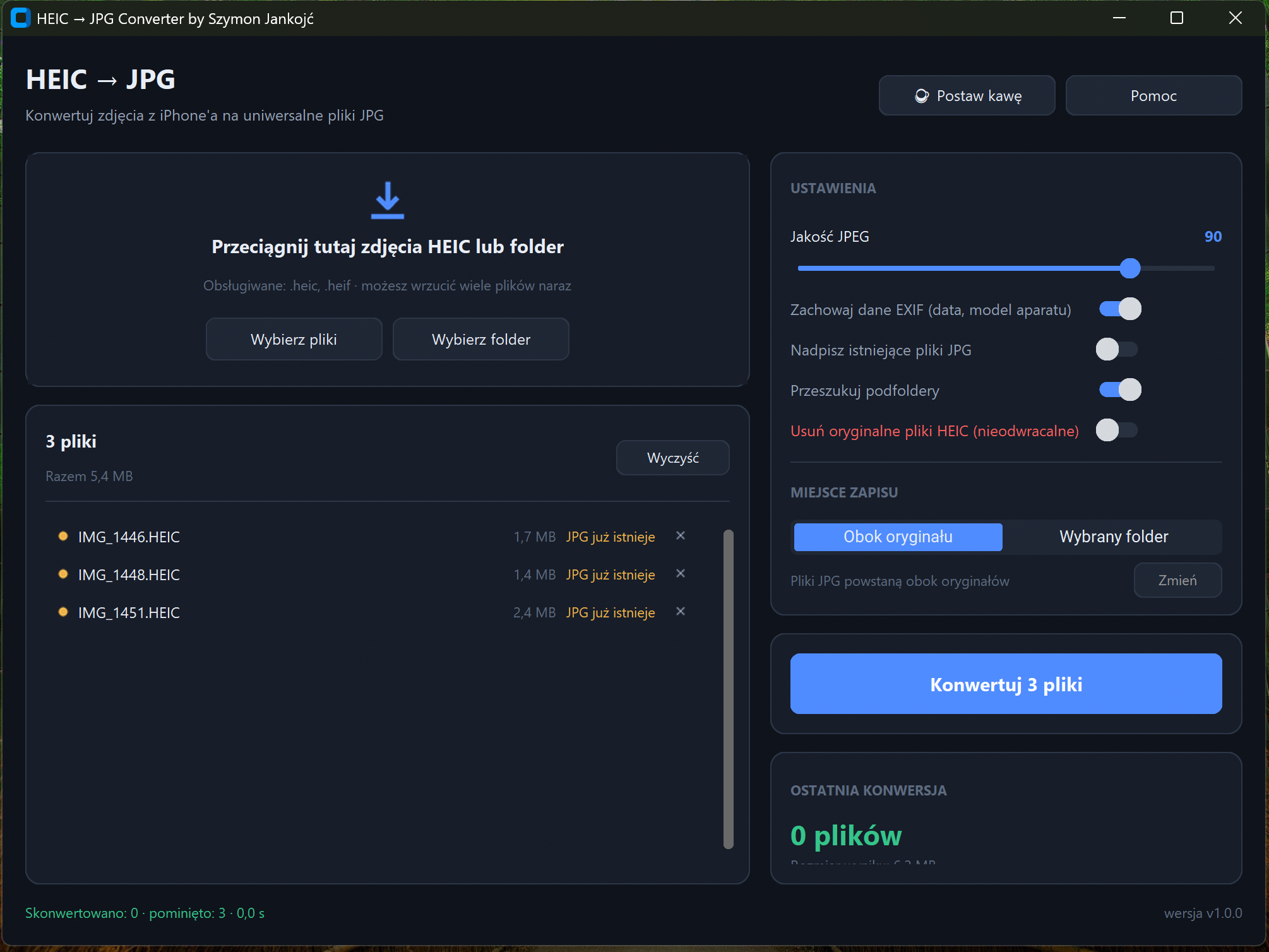
Tak wygląda program w praktyce. Zrzuty pochodzą z działającej wersji 1.0.0 — nie są to makiety. Kliknij zrzut, żeby go powiększyć.
Twoje zdjęcia zostają u Ciebie
Zdjęcia są przetwarzane wyłącznie na Twoim komputerze i nigdzie nie są wysyłane. Program zbiera tylko anonimowe statystyki — i mówi wprost, jakie. Możesz je wyłączyć jednym przełącznikiem.
Program wysyła
- losowy identyfikator instalacji (nie wynika z niczego, co jest w komputerze),
- wersję programu,
- nazwę i wersję systemu,
- łączną liczbę przekonwertowanych plików.
Program nie wysyła
- nazw ani zawartości zdjęć,
- ścieżek do plików i folderów,
- Twojego imienia ani nazwy komputera,
- żadnych identyfikatorów sprzętu — numeru dysku, adresu MAC ani identyfikatora płyty głównej.
Co możesz zrobić
- wyłączyć statystyki przy pierwszym uruchomieniu,
- zmienić zdanie w każdej chwili: Pomoc → Prywatność,
- usunąć identyfikator instalacji, kasując plik danych programu.
Po wyłączeniu statystyk program nie łączy się z serwerem ani razu. Serwer nie zapisuje adresów IP. Pełny opis znajduje się w umowie licencyjnej, sekcja 13.
Pobierz program
Jeden plik, bez instalatora. Pobierz, uruchom i przeciągnij zdjęcia — nic więcej nie trzeba konfigurować.
Pobierz dla Windows 64-bitWindows może pokazać ostrzeżenie — to normalne
Program nie jest podpisany płatnym certyfikatem firmy Microsoft (taki certyfikat kosztuje kilkaset złotych rocznie). Dlatego przy pierwszym uruchomieniu Windows może pokazać niebieskie okno „System Windows ochronił Twój komputer”.
Żeby uruchomić program:
- kliknij Więcej informacji
- kliknij Uruchom mimo to
Ostrzeżenie dotyczy tego, że program nie ma płatnego podpisu — nie tego, że robi coś złego. Kod źródłowy jest jawny, więc możesz sprawdzić, co program robi.
Wymagania i instalacja
Do działania potrzebujesz
- Windows 10 albo Windows 11, wersja 64-bit,
- dowolnego współczesnego komputera — program nie wymaga wydajnej karty graficznej,
- wolnego miejsca na dysku na pliki wynikowe.
Instalacja
- Pobierz plik HEIC-to-JPG-Converter.exe.
- Uruchom go — nie ma instalatora i nic się nie dopisuje do systemu.
- Chcesz mieć program pod ręką? Przypnij go do paska zadań.
Odinstalowanie
- Usuń plik .exe — to wszystko.
- Ustawienia i licznik usuwasz, kasując folder %APPDATA%\HEIC2JPG.
- Program nie tworzy wpisów w rejestrze ani usług w tle.
Najczęstsze pytania
Czy to naprawdę jest darmowe?
Tak. Nie ma wersji próbnej, limitów ani „premium”. Wszystkie funkcje są dostępne od razu. Jeśli program się przydaje, możesz dobrowolnie postawić kawę — ale niczego to nie zmienia w działaniu programu i nie przyznaje żadnych dodatkowych uprawnień.
Czym jest HEIC i dlaczego iPhone go używa?
HEIC to format zdjęć opracowany na potrzeby urządzeń Apple. To zwykle JPEG zapisany wydajniejszym sposobem — ten sam obraz zajmuje około połowy miejsca. iPhone zapisuje zdjęcia w tym formacie od 2017 roku, ale wiele programów na Windows nadal go nie otwiera. Stąd potrzeba konwersji na JPG, który działa wszędzie.
Czy program usuwa moje oryginalne zdjęcia?
Nie. Opcja usuwania plików HEIC istnieje, ale jest wyłączona domyślnie i wymaga jej świadomego włączenia. Pliki JPG powstają obok oryginałów — możesz porównać oba i dopiero wtedy zdecydować.
Czy moje zdjęcia gdzieś trafiają?
Nigdzie. Konwersja odbywa się w całości na Twoim komputerze i nie wymaga nawet połączenia z internetem. Program wysyła wyłącznie anonimowe statystyki opisane wyżej — bez nazw zdjęć, bez ścieżek i bez identyfikatorów sprzętu — a i to możesz wyłączyć.
Czy mogę używać programu w firmie?
Tak. Licencja pozwala na użycie prywatne i zarobkowe, na dowolnej liczbie komputerów. Nie wolno jedynie sprzedawać ani rozpowszechniać programu jako własnego produktu.
Konwertuję setki zdjęć — czy program to wytrzyma?
Tak. Program radzi sobie z całymi folderami, także z podfolderami, i nie blokuje okna podczas pracy. Postęp widać dla każdego pliku osobno, a konwersję można w każdej chwili przerwać.
Program nie chce się uruchomić. Co zrobić?
Najczęstsza przyczyna to zablokowanie pliku przez Windows — opis powyżej, wystarczy „Więcej informacji” → „Uruchom mimo to”. Jeśli to nie pomoże, uruchom program z wiersza poleceń poleceniem HEIC-to-JPG-Converter.exe --diagnostic. Program zapisze wtedy plik diagnostyka.txt i pokaże, czego brakuje. Ten plik prześlij do mnie — przyspieszy to rozwiązanie problemu.
Podoba Ci się program?
Program jest darmowy i taki pozostanie. Jeśli oszczędza Ci czas, możesz postawić mi kawę — to dobrowolne i bardzo pomaga.
☕ Postaw kawę